
Comment créer votre compte PolyGrants: le guide pas à pas en images

Créer votre compte prend environ cinq minutes. Avant de commencer, prenez votre passeport ou votre pièce d'identité nationale: le nom que vous allez taper doit correspondre au document, lettre pour lettre.
Ce guide vous accompagne sur chaque écran que vous allez voir, dans l'ordre où vous allez les voir, avec une image de chacun. Sous chaque image, vous trouverez exactement quoi mettre dans chaque champ.
Candidater est 100% gratuit. Vous ne payez que si vous décidez d'accepter une offre. Rien sur le chemin que vous allez parcourir ne vous demandera de l'argent.
Ce qu'il vous faut avant d'ouvrir le formulaire
Quatre choses, et vous en avez sans doute déjà trois.
- Votre passeport ou votre pièce d'identité nationale. Votre nom, votre date de naissance et votre nationalité doivent correspondre exactement.
- Un numéro de téléphone qui fonctionne sur WhatsApp. C'est le seul canal pour votre second code: un numéro sans WhatsApp vous bloquera à la dernière étape.
- Une adresse e-mail que vous consulterez encore dans un an. Chaque décision concernant votre candidature y arrive.
- Environ cinq minutes. Vos réponses restent sur votre appareil jusqu'à la toute dernière étape: vous pouvez fermer l'onglet et revenir sans rien perdre.
Vérifier si vous pouvez candidater
Premier écran: pouvez-vous candidater?
Avant que le formulaire s'ouvre, quatre questions déterminent si c'est votre année. Pas encore de compte, rien à payer, aucune obligation de continuer.
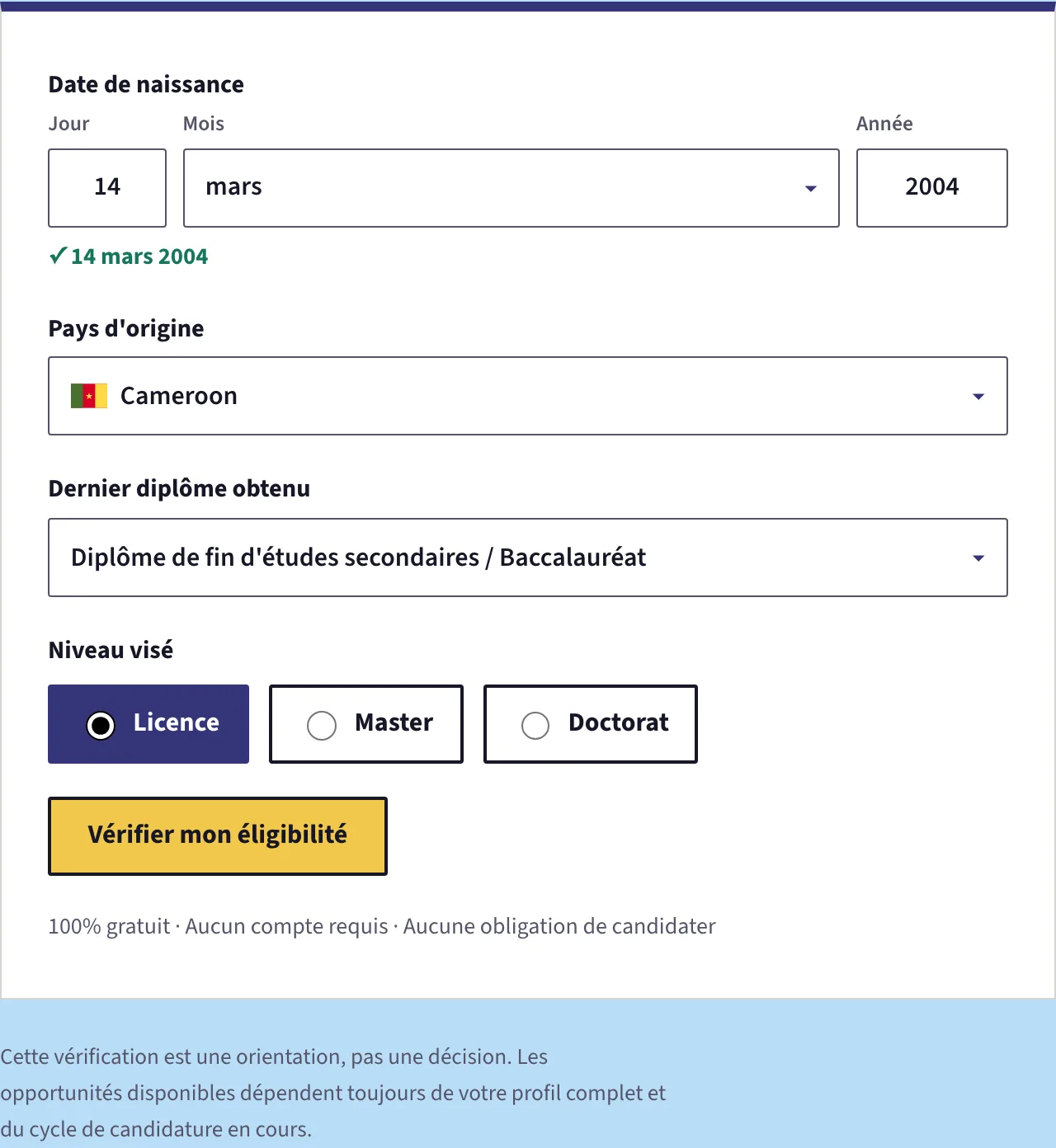
Remplissez les quatre champs dans l'ordre. Indiquez votre date de naissance, choisissez votre pays d'origine, choisissez le dernier diplôme que vous détenez réellement, puis touchez le niveau que vous visez.
Un avertissement sur le diplôme. Choisissez celui que vous avez terminé, ou que vous terminez en ce moment, pas celui que vous espérez commencer. Le test compare votre diplôme au niveau choisi, et une incohérence vous orientera vers un autre niveau au lieu d'ouvrir le formulaire.
L'âge compte aussi. Les limites sont 25 ans pour une licence, 35 ans pour un master et 40 ans pour un doctorat, comptés au moment où vous candidatez.

Touchez le bouton du panneau vert et le vrai formulaire s'ouvre. Si votre panneau est jaune, lisez-le: cela signifie souvent qu'un autre niveau vous convient mieux. S'il est rouge, il vous orientera vers un conseiller plutôt que vers une impasse.
Étape 1 sur 5: e-mail, téléphone et mot de passe
Trois champs, et chacun cache un piège qu'il vaut mieux connaître.
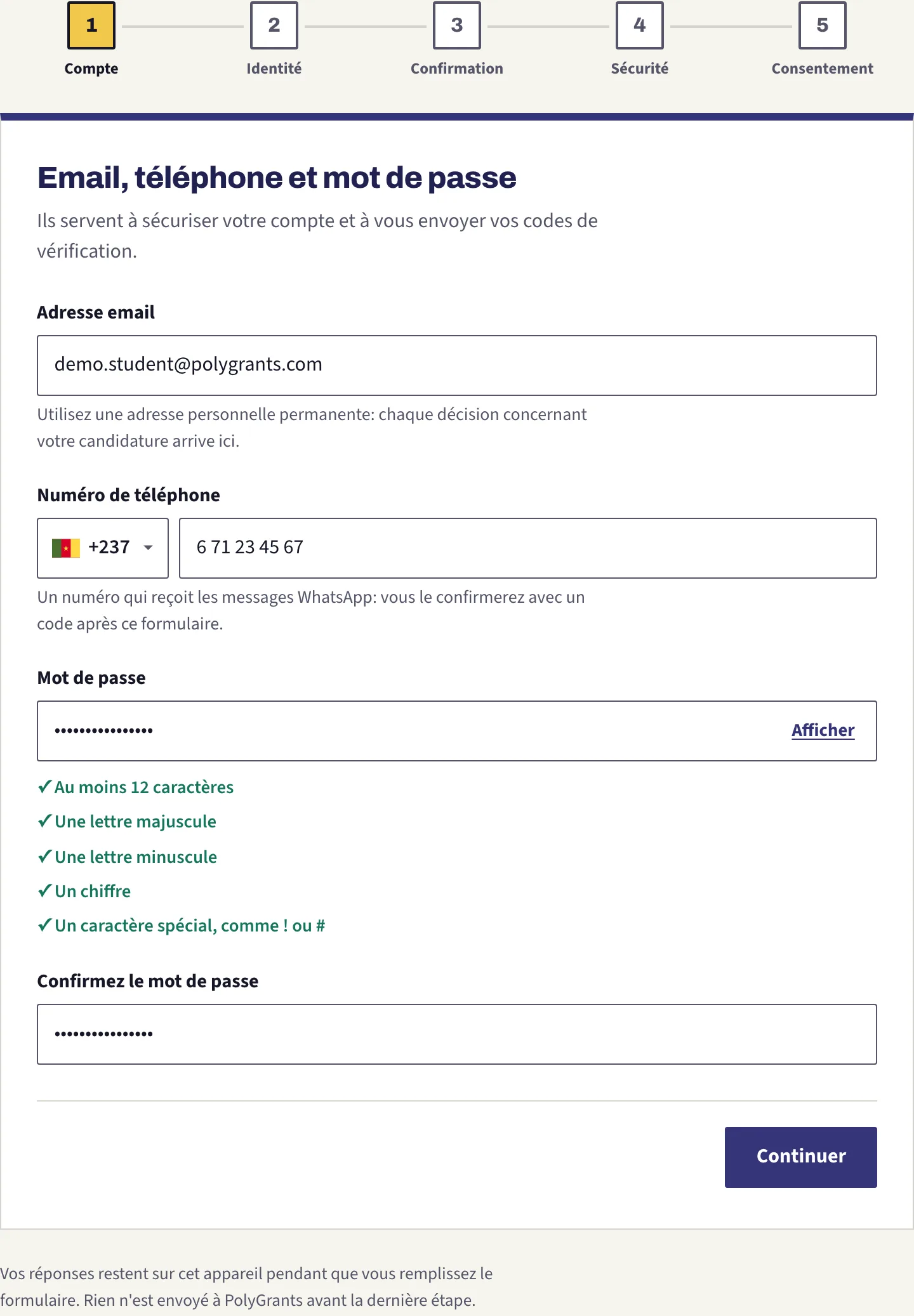
Pour l'e-mail, utilisez une adresse réelle, permanente et personnelle. Les adresses relais et temporaires sont refusées, y compris Hide My Email d'Apple et les services de messagerie jetable habituels. Si votre adresse est rejetée, c'est presque toujours la raison.
Pour le téléphone, choisissez d'abord votre pays dans le petit menu au drapeau, puis tapez la suite du numéro sans l'indicatif. Le texte gris dans le champ est un exemple de numéro valide chez vous. Utilisez un numéro qui reçoit WhatsApp.
Pour le mot de passe, cinq règles doivent toutes passer au vert: douze caractères, une majuscule, une minuscule, un chiffre et un caractère spécial, par exemple un point d'exclamation ou un dièse. Retapez le même mot de passe en dessous.
Commencer ma candidature gratuite
Étape 2 sur 5: votre identité, lettre pour lettre
Voici l'écran du passeport. Tout ce que vous tapez ici finira sur des candidatures officielles: recopiez depuis le document posé devant vous, pas de mémoire.
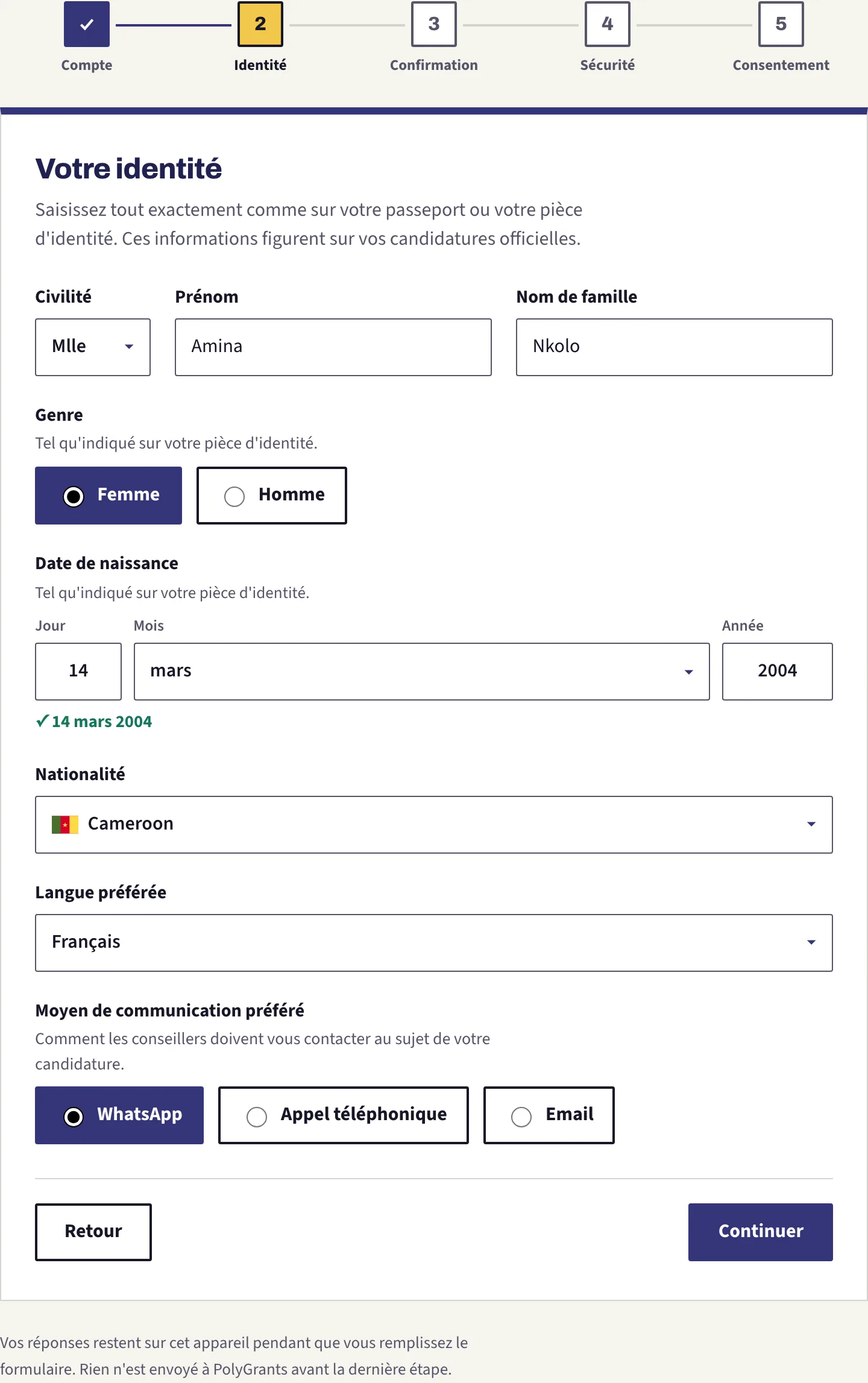
Choisissez votre civilité, puis tapez votre prénom et votre nom de famille tels que votre document les écrit. Choisissez votre genre tel qu'il figure sur ce même document, puis votre date de naissance et votre nationalité.
Deux questions plus petites se trouvent en bas. La langue préférée est celle dans laquelle votre conseiller vous écrira. Le moyen de contact préféré est la façon dont il vous joindra en premier. Vous pouvez modifier les deux plus tard: ne vous tourmentez pas.
Vous devez avoir au moins seize ans pour créer un compte. Entre seize et dix-huit ans, un parent ou un tuteur devra donner son accord.
Étape 3 sur 5: l'écran que vous ne pourrez pas défaire
Lisez celui-ci lentement. Il vous montre tout ce que vous avez tapé et le sépare en deux groupes, et la différence entre ces groupes compte.
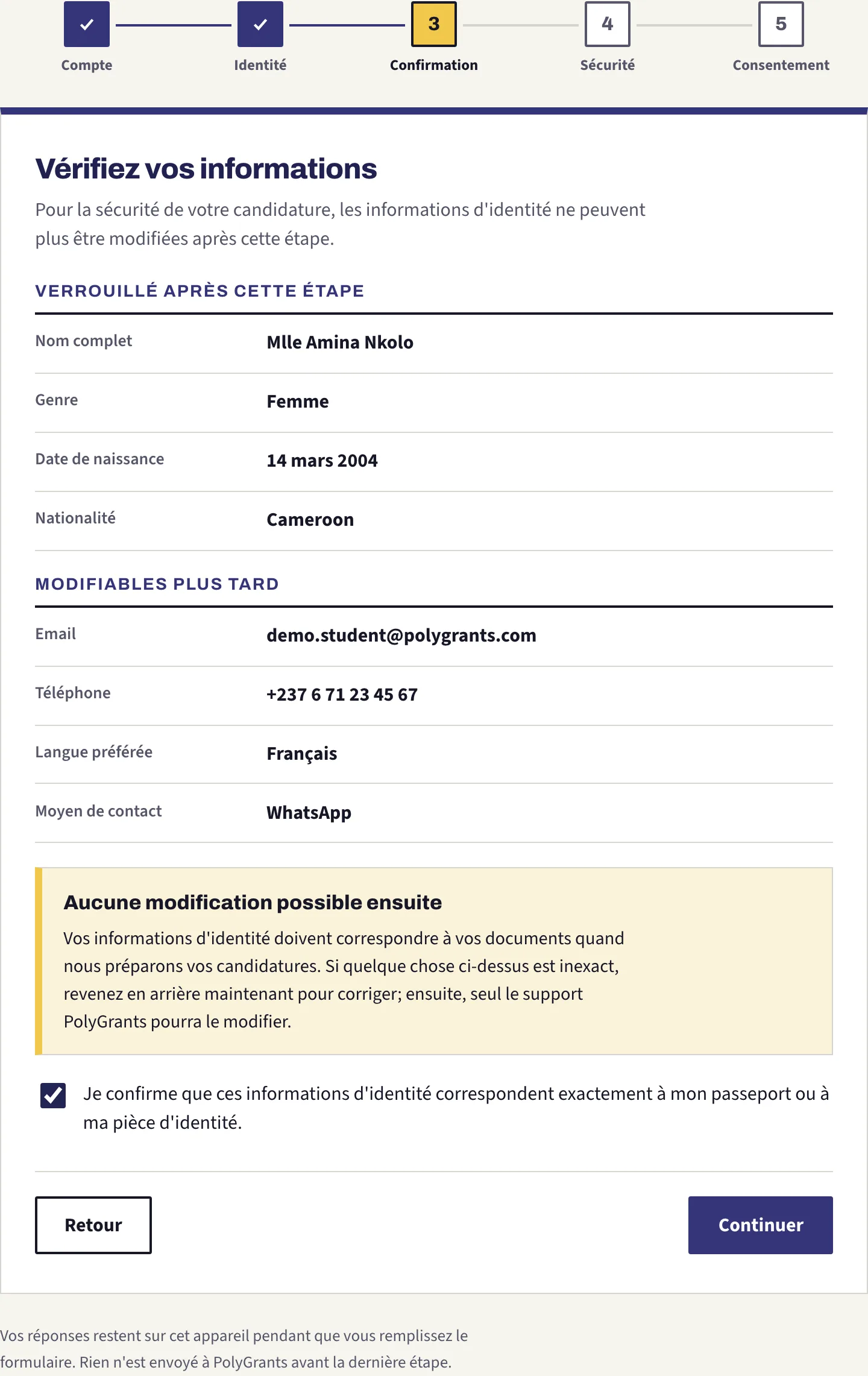
Le groupe du haut se verrouille. Votre nom complet, votre genre, votre date de naissance et votre nationalité ne pourront plus être modifiés après cette étape, ni par vous ni par votre conseiller: seul le support PolyGrants pourra le faire. Le groupe du bas, e-mail, téléphone, langue et moyen de contact, reste modifiable dans vos paramètres.
Donc si quelque chose est faux dans le groupe du haut, appuyez sur Retour maintenant. Corriger ici prend dix secondes. Corriger plus tard demande une demande au support et une copie de votre document.
Voir comment tout le processus fonctionne
Étape 4 sur 5: trois choses au sujet de l'argent
Aucun champ sur cet écran, seulement trois avis. Ils existent parce que des gens se font passer pour nous et que des étudiants se font escroquer.
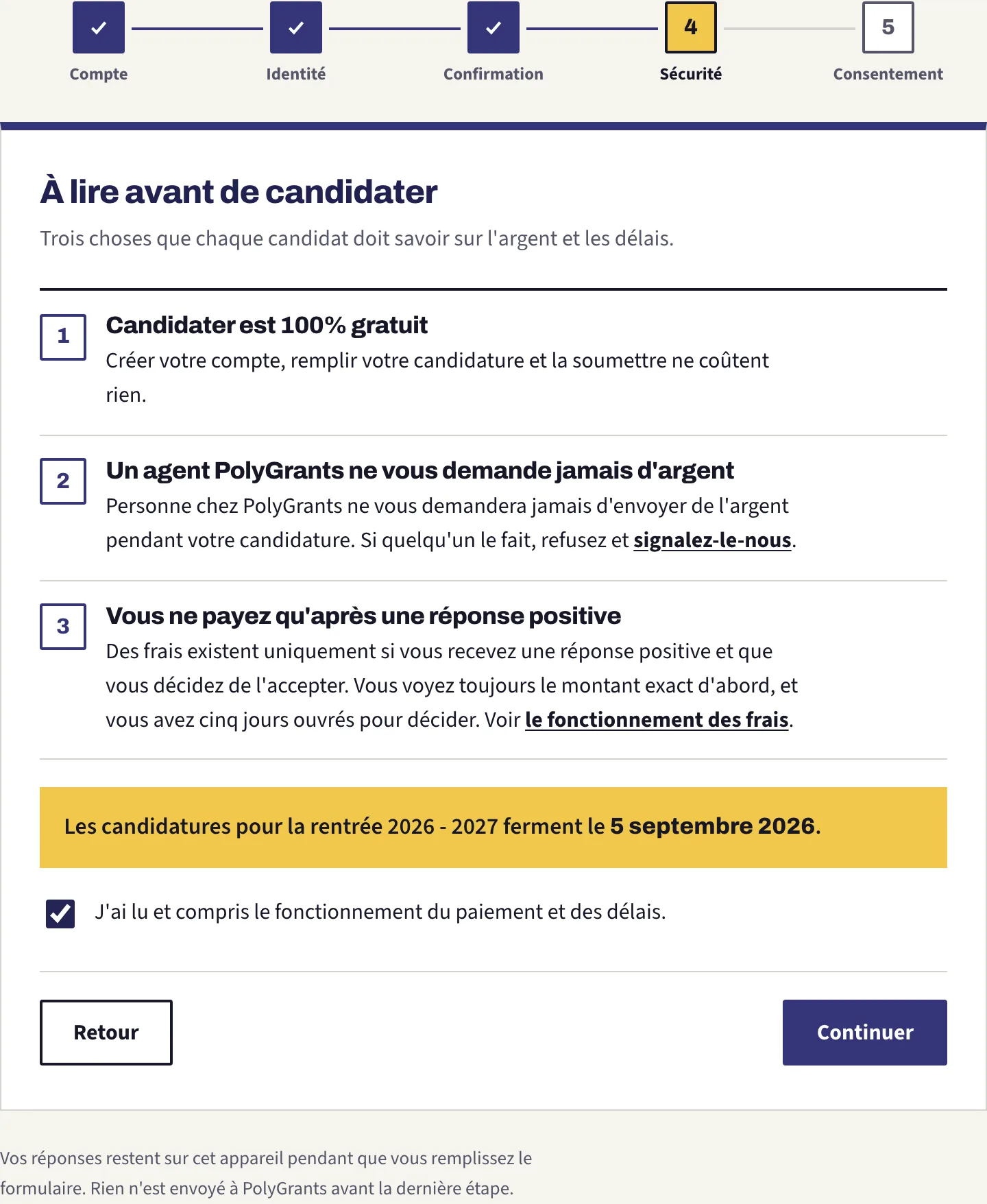
Créer votre compte, remplir votre candidature et l'envoyer ne coûtent rien. Un agent ne vous demandera jamais d'argent. Vous ne payez qu'après une réponse positive que vous avez décidé d'accepter, et vous voyez le montant avant de décider quoi que ce soit.
Étape 5 sur 5: conditions et autorisations
Trois cases à cocher obligatoirement, et une que vous pouvez laisser vide.
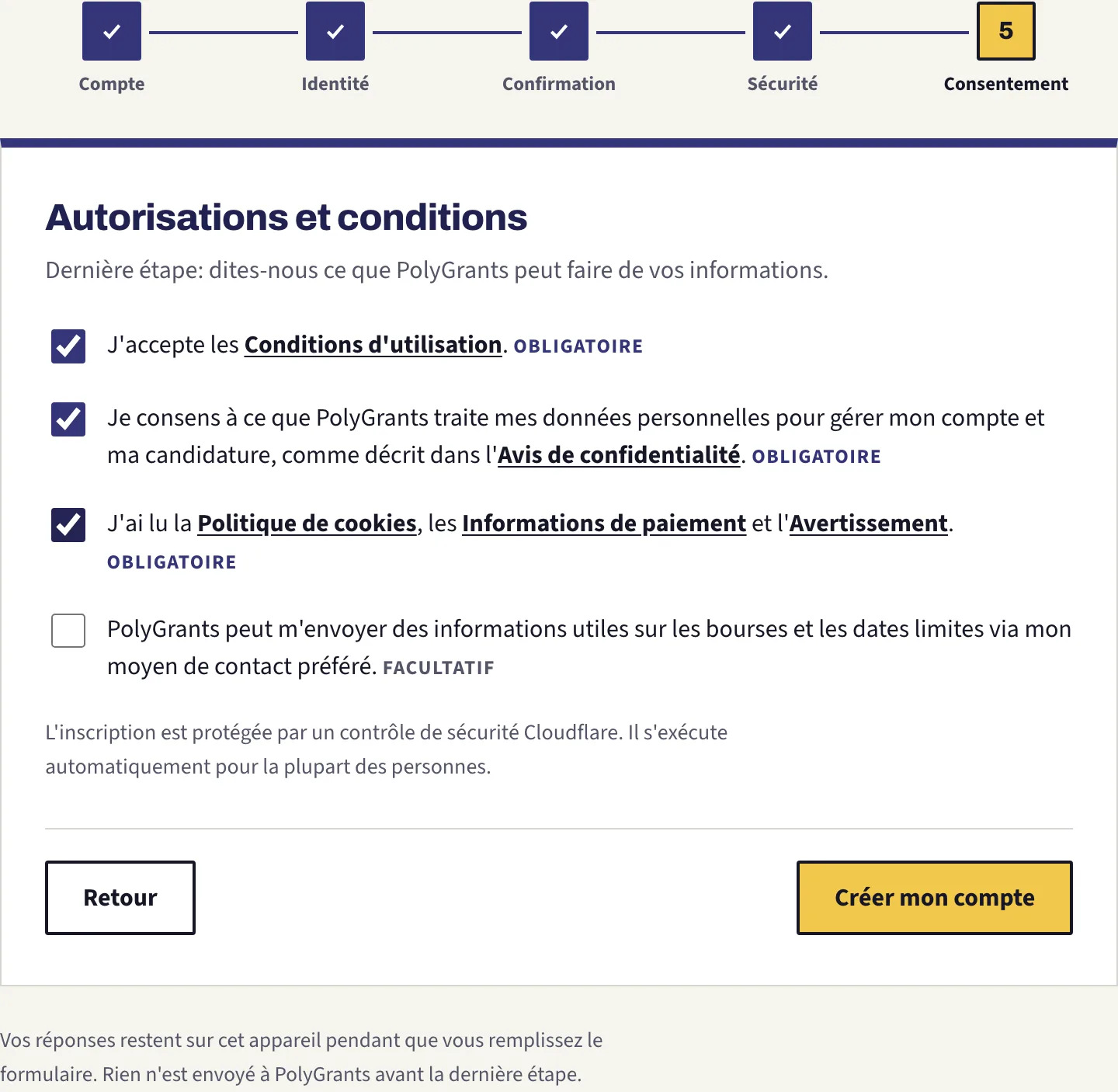
Les trois cases obligatoires couvrent les conditions générales, votre autorisation de traiter vos données personnelles, et les pages sur les cookies, les paiements et les limites de responsabilité. La quatrième case, sur les informations utiles concernant les bourses et les délais, est facultative et ne change rien à votre candidature.
Appuyez ensuite sur Créer mon compte. Une courte vérification de sécurité automatique peut s'exécuter d'abord: chez la plupart des gens, elle passe toute seule et vous la remarquerez à peine.
Votre compte existe. Restent deux codes
L'écran change et votre compte est réel. Deux vérifications restent à faire, et ce ne sont pas les mêmes: c'est là que les gens se trompent.
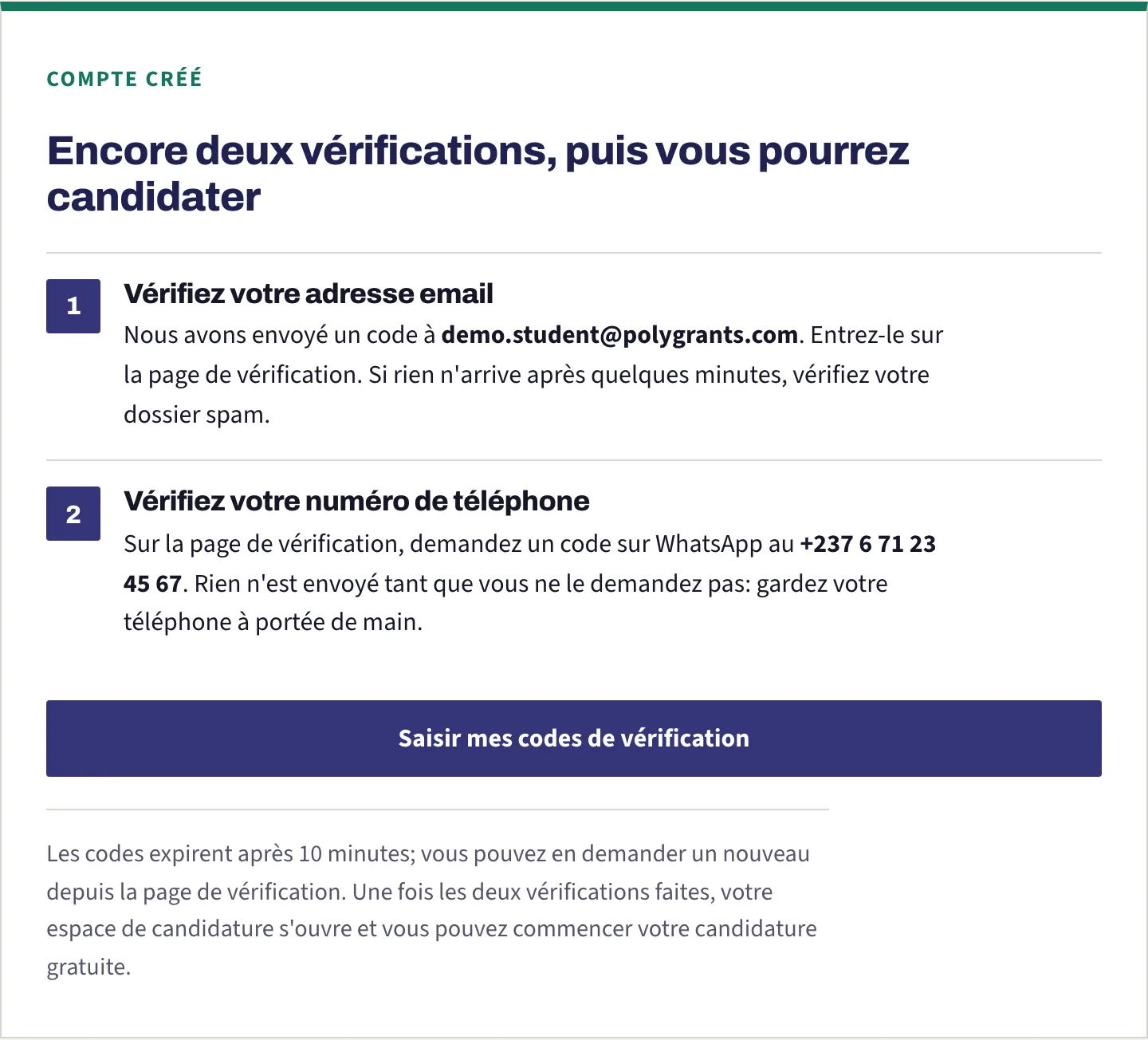
Un code à huit chiffres voyage déjà vers votre e-mail. Rien n'est encore parti vers votre téléphone: celui-là, vous le demandez vous-même sur la page de vérification, quand vous êtes prêt.
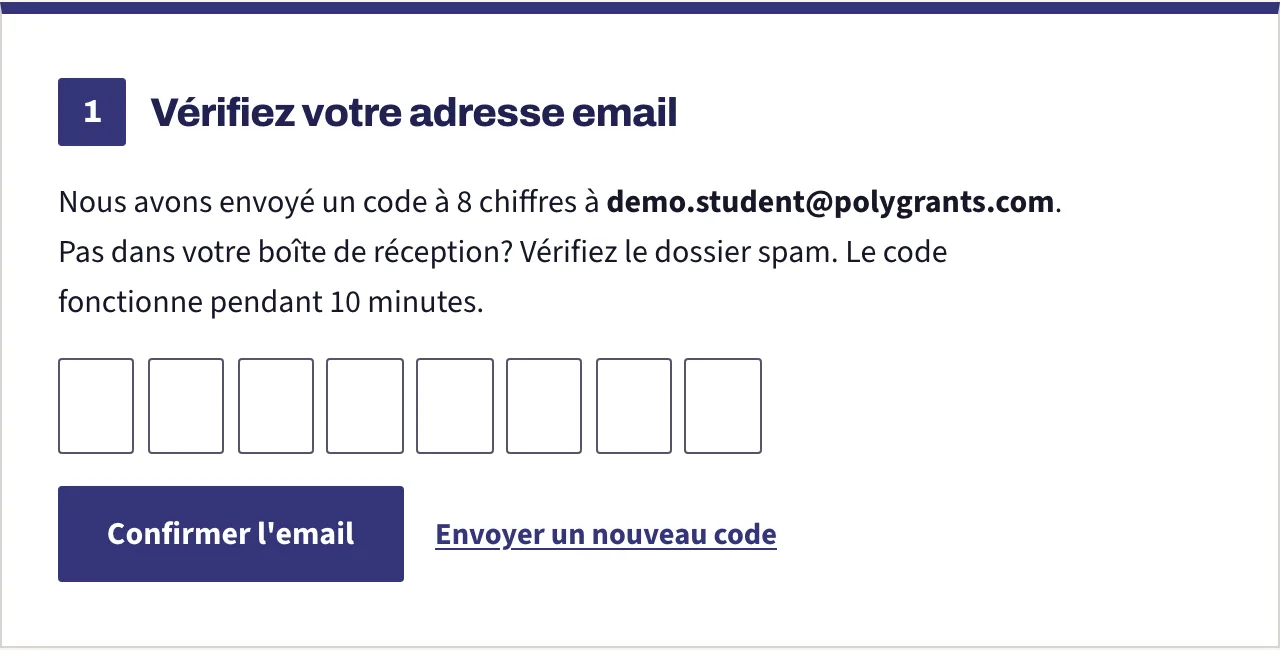
Tapez les huit chiffres de l'e-mail dans les huit cases. Ce code fonctionne pendant dix minutes. Si rien n'arrive après quelques minutes, regardez dans vos indésirables avant d'en demander un autre, et rappelez-vous que demander un nouveau code annule l'ancien.
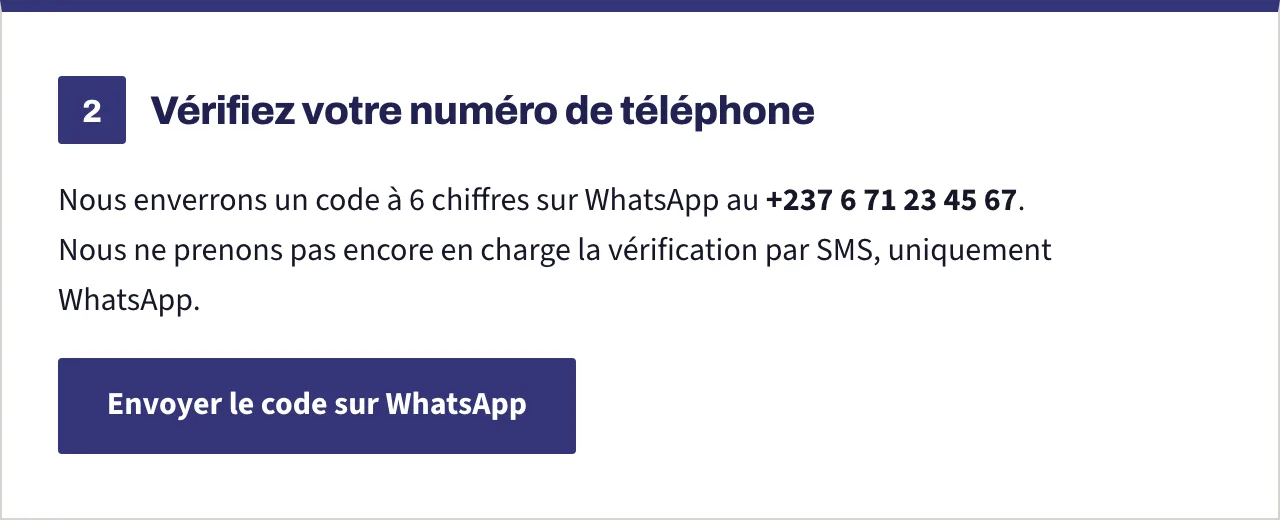
Plus bas sur la même page se trouve la vérification du téléphone. Appuyez sur le bouton et un code à six chiffres arrive sur WhatsApp. Six chiffres cette fois, pas huit, et il expire aussi après dix minutes. WhatsApp est le seul canal: ce code n'est jamais envoyé par SMS.
Les deux boutons vous font attendre soixante secondes avant de pouvoir redemander. Cette attente est normale, ce n'est pas une erreur.
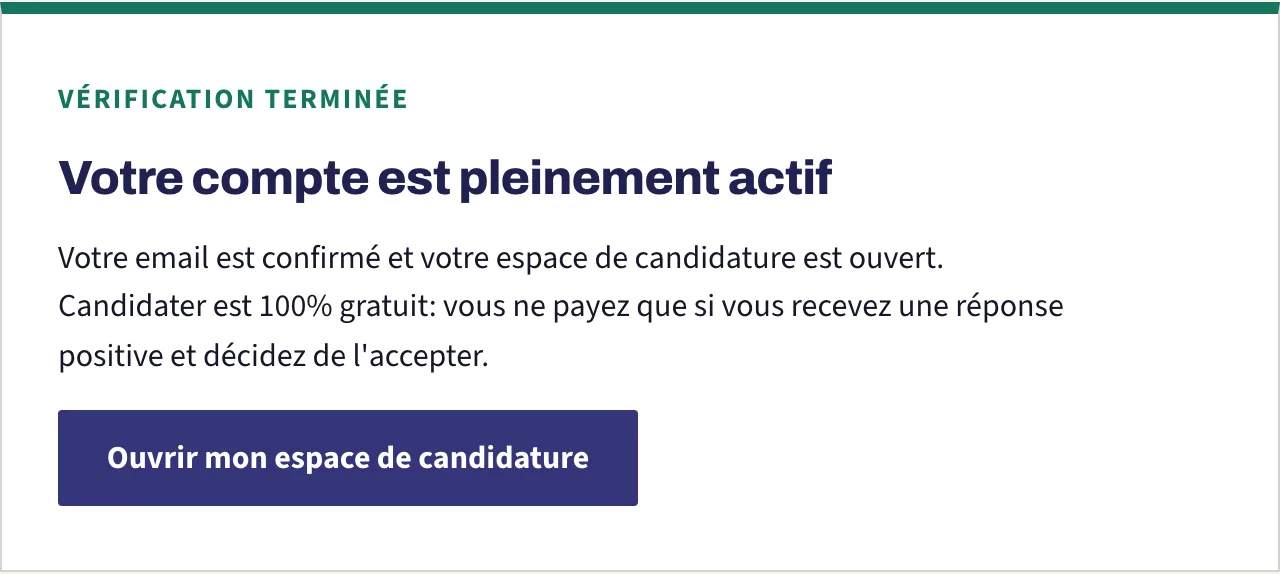
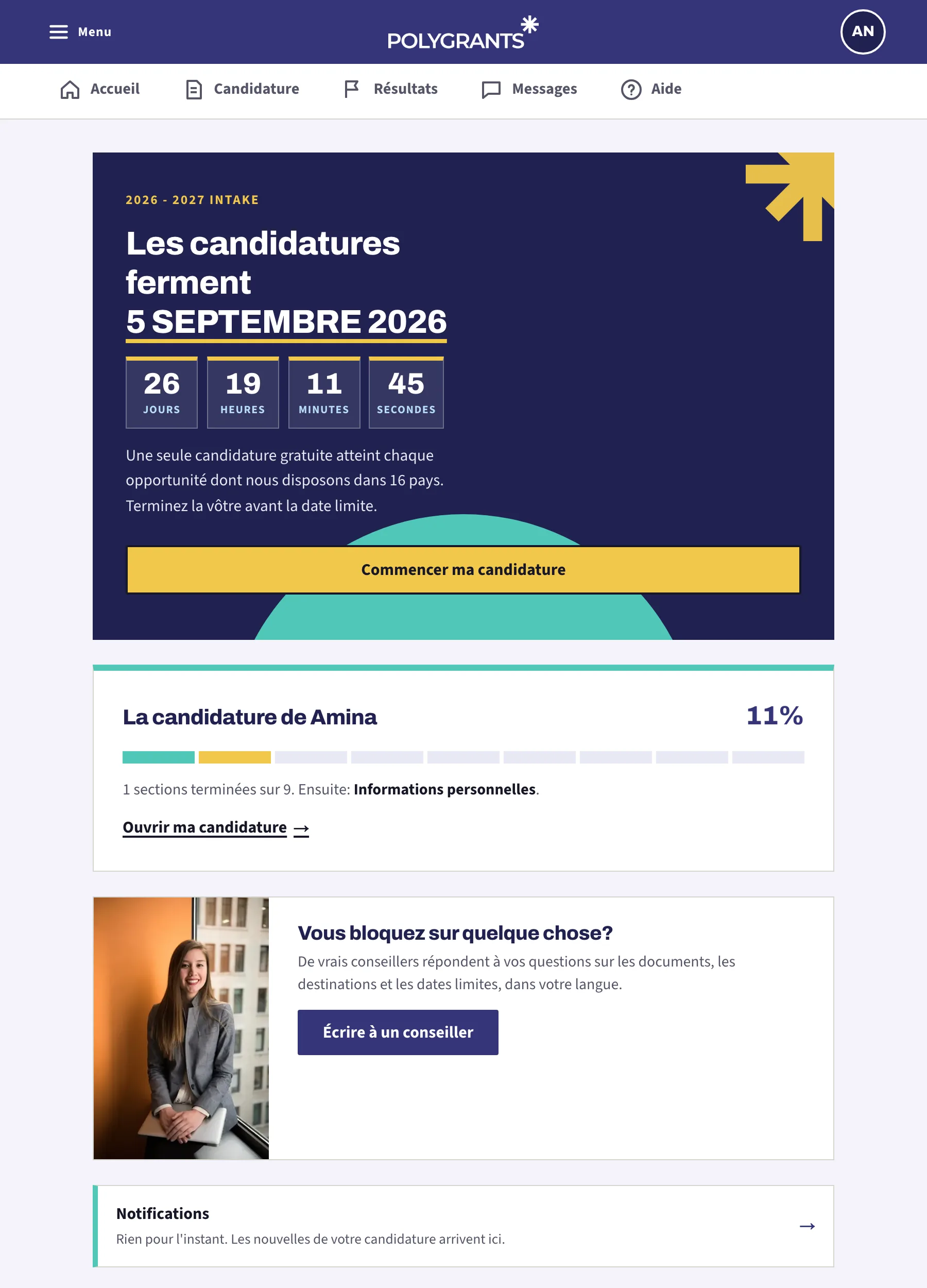
Quand les vérifications passent, cette carte apparaît et le bouton en dessous ouvre votre espace de candidature.
Questions fréquentes
Combien de temps cela prend-il vraiment?
Environ cinq minutes pour le compte lui-même, plus une ou deux minutes pour les deux codes. La candidature qui suit est plus longue, et vous n'êtes pas obligé de la terminer d'un seul coup.
Créer un compte coûte-t-il quelque chose?
Non. Créer le compte est gratuit, remplir la candidature est gratuit, et l'envoyer est gratuit. Vous ne payez que si vous recevez une offre et décidez de l'accepter, et le montant vous est montré avant que vous décidiez.
Je n'ai pas encore mon passeport. Puis-je commencer?
Oui, vous pouvez créer le compte avec une pièce d'identité nationale. Ce qui compte, c'est que le nom, la date de naissance et la nationalité que vous tapez correspondent au document que vous utiliserez réellement pour vos candidatures.
Le code par e-mail n'est jamais arrivé. Que faire?
Regardez d'abord dans vos indésirables, puis vérifiez que vous avez bien tapé votre adresse à l'étape 1. S'il manque toujours, demandez un nouveau code depuis la page de vérification. Le bouton attend soixante secondes entre deux demandes.
J'ai mal écrit mon nom et j'ai déjà passé l'étape 3. Que faire maintenant?
Contactez le support et demandez une correction, en vous attendant à montrer une copie du document avec la bonne orthographe. C'est exactement pour cela que l'étape 3 vous demande de lire le récapitulatif avant de cocher la case.
Puis-je faire tout cela sur un téléphone?
Oui. Chaque écran de ce guide fonctionne sur un téléphone, et la plupart des étudiants en utilisent un. Vos réponses restent sur ce téléphone jusqu'à la dernière étape: vous pouvez vous arrêter en chemin et revenir plus tard.
Prêt à découvrir vos propres options?
Créer votre candidature PolyGrants est 100% gratuit. Vous ne payez que si nous obtenons une réponse positive pour vous et que vous décidez de l'accepter.
Commencer ma candidature