
كيفية إنشاء حسابكم في PolyGrants: دليل مصوّر خطوة بخطوة

إنشاء حسابكم يستغرق نحو خمس دقائق. قبل أن تبدأوا، أحضروا جواز سفركم أو بطاقة هويتكم الوطنية، لأن الاسم الذي ستكتبونه يجب أن يطابق الوثيقة حرفاً بحرف.
يرافقكم هذا الدليل في كل شاشة ستمرون بها، بالترتيب نفسه الذي ستظهر به، مع صورة لكل واحدة منها. وتحت كل صورة ستجدون بالضبط ما يجب وضعه في كل حقل.
التقديم مجاني 100%. ولا تدفعون إلا إذا قررتم قبول عرض. ولا شيء في الطريق الذي ستسلكونه سيطلب منكم مالاً.
ما تحتاجونه قبل فتح النموذج
أربعة أشياء، وأغلب الظن أن ثلاثة منها بحوزتكم بالفعل.
- جواز سفركم أو بطاقة هويتكم الوطنية. اسمكم وتاريخ ميلادكم وجنسيتكم يجب أن تطابقها تماماً.
- رقم هاتف يعمل على واتساب. هذه هي القناة الوحيدة للرمز الثاني، ورقم بلا واتساب سيوقفكم عند الخطوة الأخيرة.
- عنوان بريد إلكتروني ستظلون تقرأونه بعد سنة. كل قرار يخص طلبكم يصل إلى هناك.
- نحو خمس دقائق. تبقى إجاباتكم على جهازكم حتى الخطوة الأخيرة تماماً، فيمكنكم إغلاق النافذة والعودة دون أن تفقدوا شيئاً.
الشاشة الأولى: هل يمكنكم التقديم أصلاً؟
قبل أن يُفتح النموذج، تحدد أربعة أسئلة ما إذا كانت هذه سنتكم. لا حساب بعد، ولا شيء تدفعونه، ولا التزام بالمتابعة.
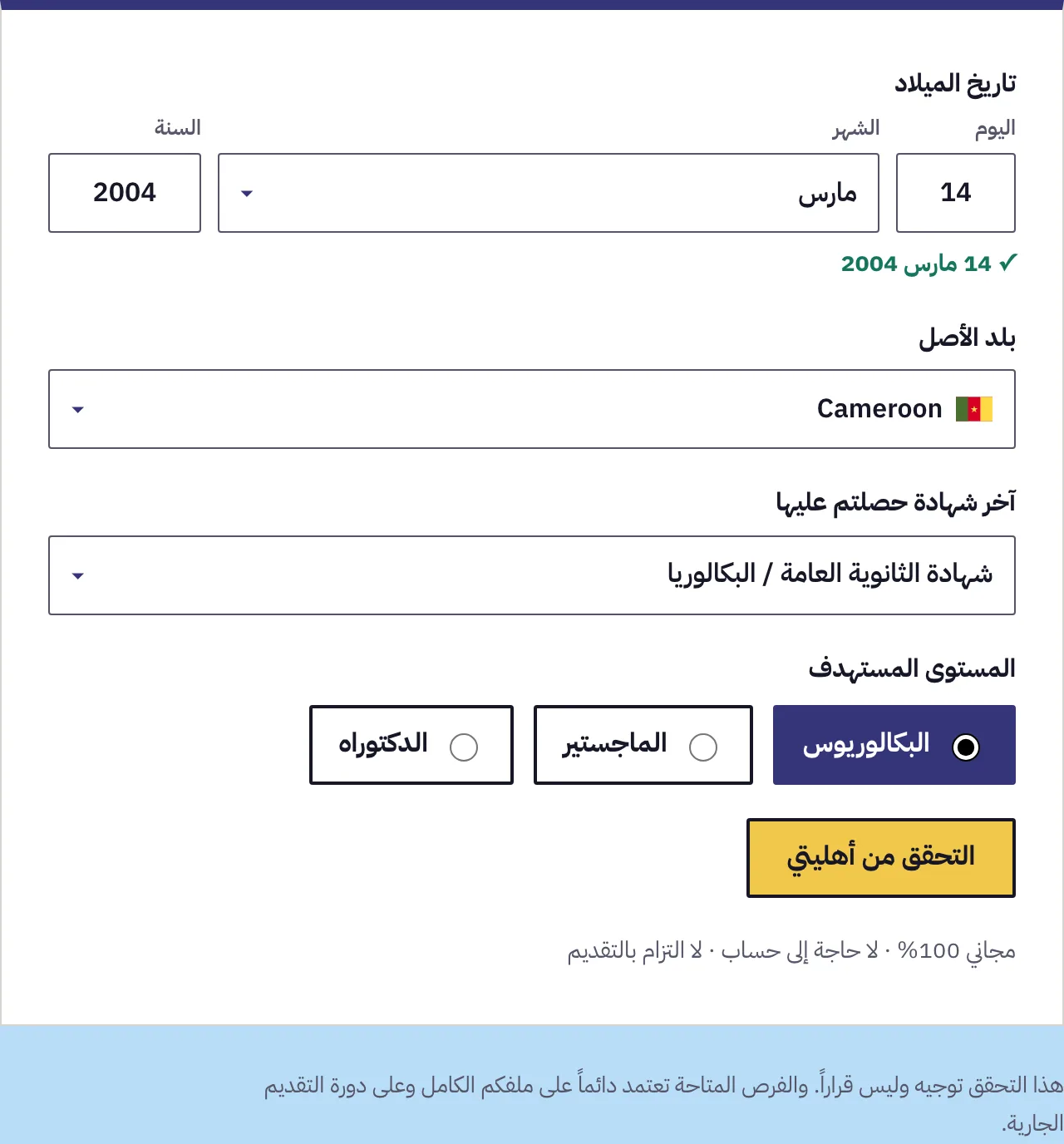
املأوا الحقول الأربعة بالترتيب. أدخلوا تاريخ ميلادكم، واختاروا بلد المنشأ، ثم آخر شهادة تحملونها فعلاً، ثم اضغطوا المستوى الذي تريدون التقديم عليه.
تنبيه واحد بشأن الشهادة. اختاروا الشهادة التي أنهيتموها أو تنهونها الآن، لا التي تأملون أن تبدأوها. يقارن الاختبار شهادتكم بالمستوى الذي اخترتموه، وأي تعارض سيوجهكم إلى مستوى آخر بدل أن يفتح النموذج.
والعمر مهم كذلك. الحدود هي 25 سنة للبكالوريوس، و35 للماجستير، و40 للدكتوراه، وتُحسب لحظة التقديم.

اضغطوا زر اللوحة الخضراء فينفتح النموذج الحقيقي. وإذا كانت لوحتكم صفراء فاقرأوها، فهي تعني غالباً أن مستوى آخر يناسبكم أكثر. وإذا كانت حمراء فستوجهكم إلى مستشار بدل أن تتركوكم أمام طريق مسدود.
الخطوة 1 من 5: البريد والهاتف وكلمة المرور
ثلاثة حقول، وفي كل واحد منها فخ يستحق أن تعرفوه.
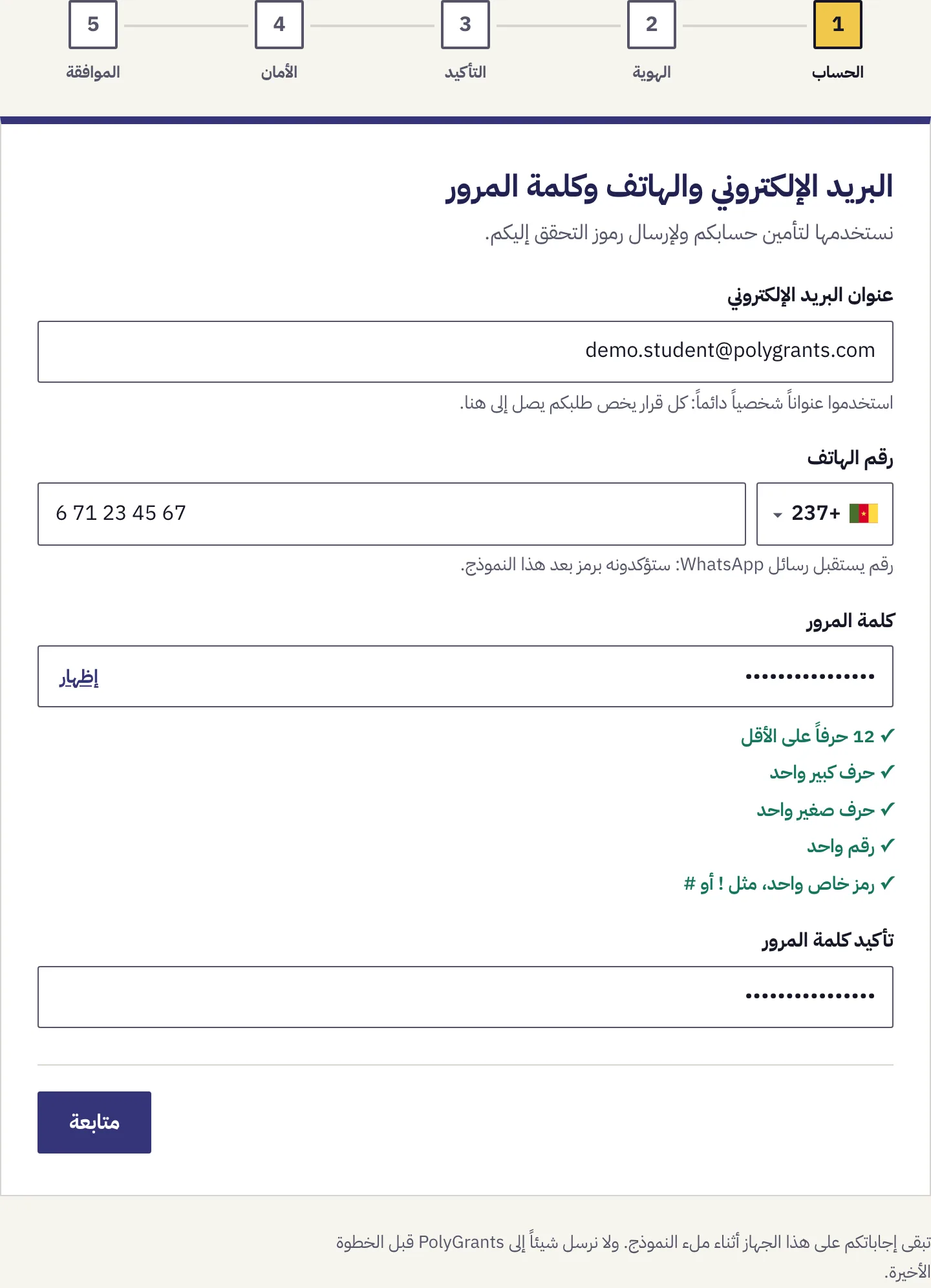
بالنسبة للبريد، استخدموا عنواناً حقيقياً ودائماً وشخصياً. فعناوين التمرير والعناوين المؤقتة مرفوضة، ومنها خدمة إخفاء البريد من آبل وخدمات البريد المؤقت المعروفة. وإذا رُفض عنوانكم فهذا هو السبب في الغالب.
وبالنسبة للهاتف، اختاروا بلدكم أولاً من قائمة العلم الصغيرة، ثم اكتبوا بقية الرقم بدون رمز البلد. والنص الرمادي داخل الحقل مثال على رقم صحيح في بلدكم. استخدموا رقماً يستقبل واتساب.
وبالنسبة لكلمة المرور، لا بد أن تخضرّ القواعد الخمس: اثنا عشر حرفاً، وحرف كبير، وحرف صغير، ورقم، ورمز خاص مثل ! أو #. ثم أعيدوا كتابة كلمة المرور نفسها في الحقل الذي تحته.
الخطوة 2 من 5: هويتكم حرفاً بحرف
هذه شاشة جواز السفر. كل ما تكتبونه هنا سينتقل لاحقاً إلى طلبات رسمية، فانقلوه من الوثيقة أمامكم لا من الذاكرة.
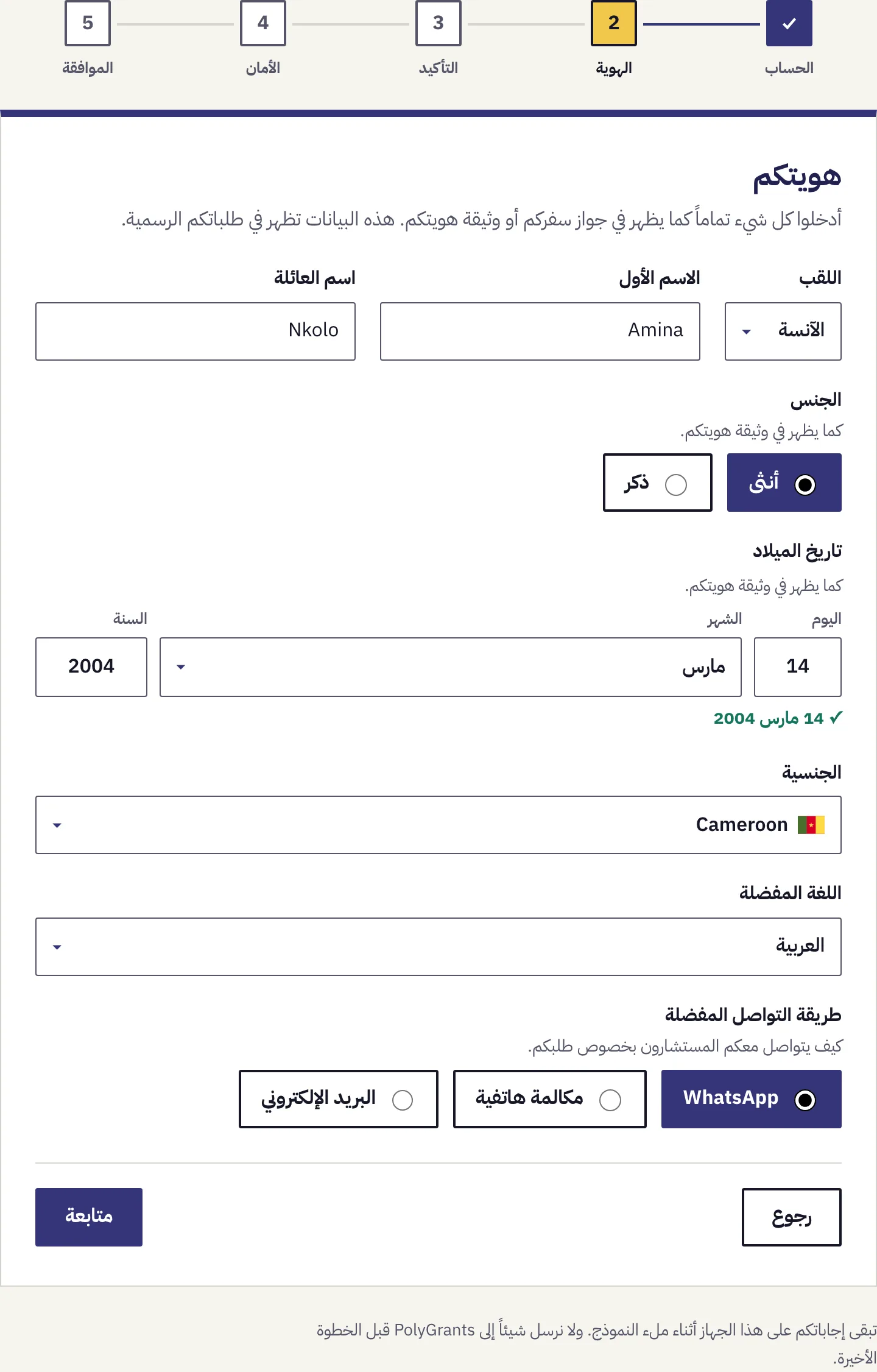
اختاروا اللقب، ثم اكتبوا اسمكم الأول واسم عائلتكم كما تكتبهما وثيقتكم. واختاروا الجنس كما هو مذكور في الوثيقة نفسها، ثم تاريخ الميلاد والجنسية.
وفي الأسفل سؤالان أصغر. اللغة المفضلة هي اللغة التي سيكاتبكم بها مستشاركم. وطريقة التواصل المفضلة هي الطريقة التي سيصل بها إليكم أولاً. ويمكنكم تغيير الاثنين لاحقاً، فلا تطيلوا التفكير فيهما.
ولا بد أن يكون عمركم ستة عشر عاماً على الأقل لإنشاء حساب. وبين السادسة عشرة والثامنة عشرة يلزم موافقة أحد الوالدين أو الوصي.
الخطوة 3 من 5: الشاشة التي لا رجعة فيها
اقرأوا هذه على مهل. تعرض عليكم كل ما كتبتموه وتقسمه إلى مجموعتين، والفرق بين المجموعتين مهم.
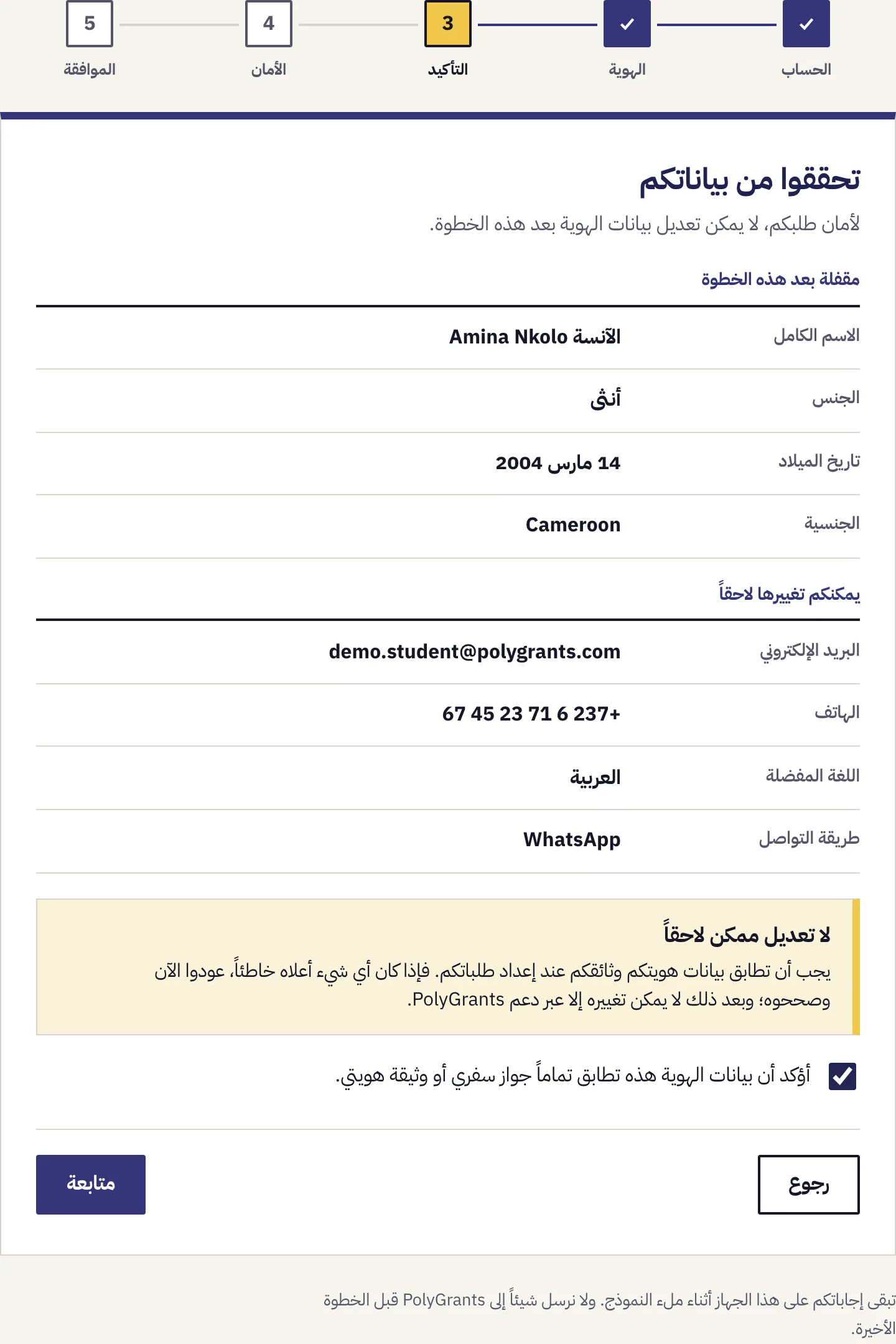
المجموعة العليا تُقفل. فاسمكم الكامل وجنسكم وتاريخ ميلادكم وجنسيتكم لا يمكن تغييرها بعد هذه الخطوة، لا منكم ولا من مستشاركم، وإنما من دعم PolyGrants وحده. أما المجموعة السفلى، أي البريد والهاتف واللغة وطريقة التواصل، فتبقى قابلة للتعديل في إعداداتكم.
فإذا كان شيء في المجموعة العليا خطأ، اضغطوا رجوع الآن. التصحيح هنا يستغرق عشر ثوانٍ، والتصحيح لاحقاً يحتاج طلباً إلى الدعم ونسخة من وثيقتكم.
الخطوة 4 من 5: ثلاثة أمور تخص المال
لا حقول في هذه الشاشة، بل ثلاثة إشعارات فقط. وهي موجودة لأن هناك من ينتحل صفتنا، ولأن طلاباً يتعرضون للاحتيال.
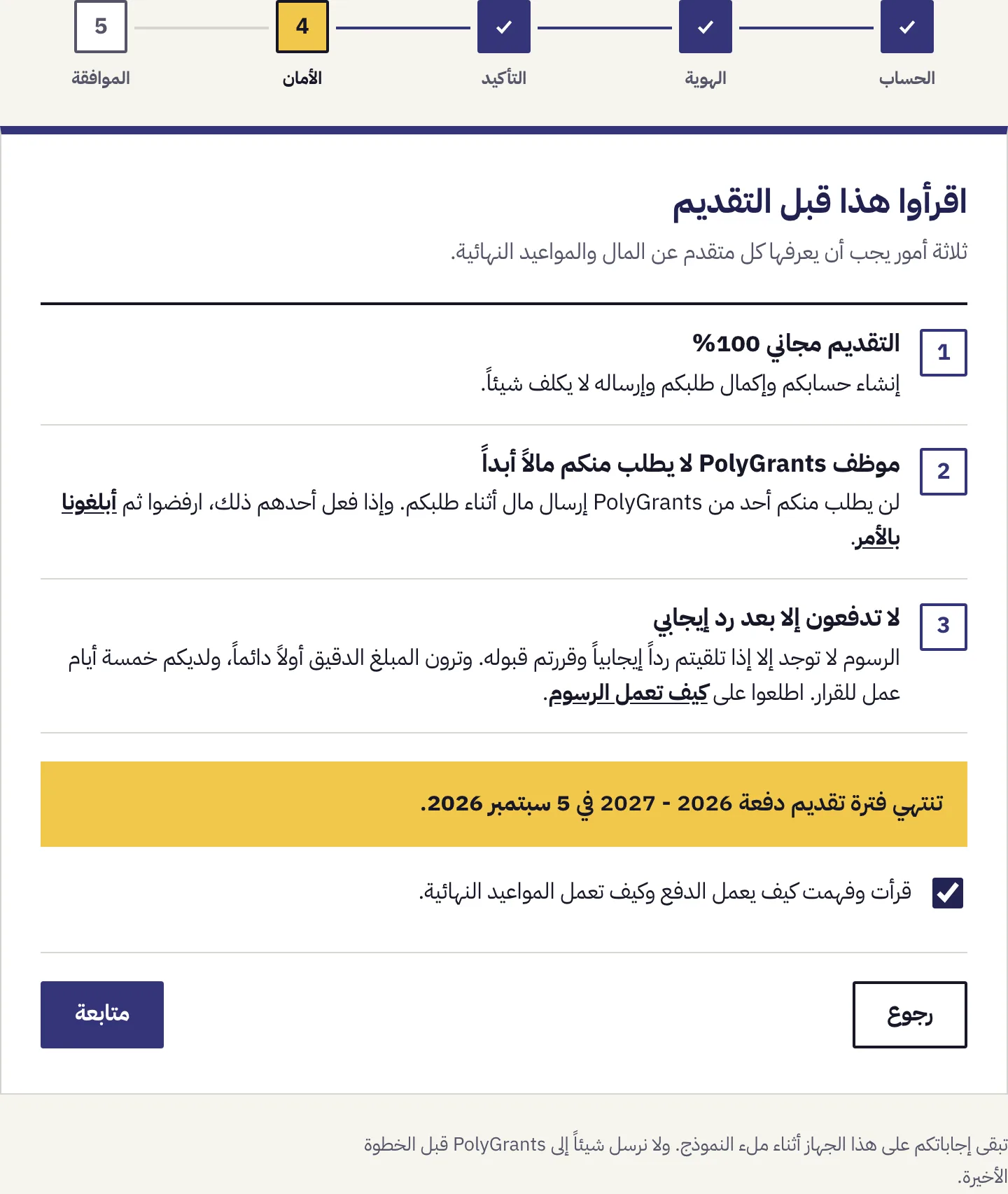
إنشاء الحساب وملء الطلب وإرساله لا يكلف شيئاً. ولن يطلب منكم أي موظف مالاً أبداً. ولا تدفعون إلا بعد رد إيجابي قررتم أنتم قبوله، وترون المبلغ قبل أن تقرروا أي شيء.
الخطوة 5 من 5: الشروط والأذونات
ثلاثة مربعات لا بد من تحديدها، وواحد يمكنكم تركه فارغاً.
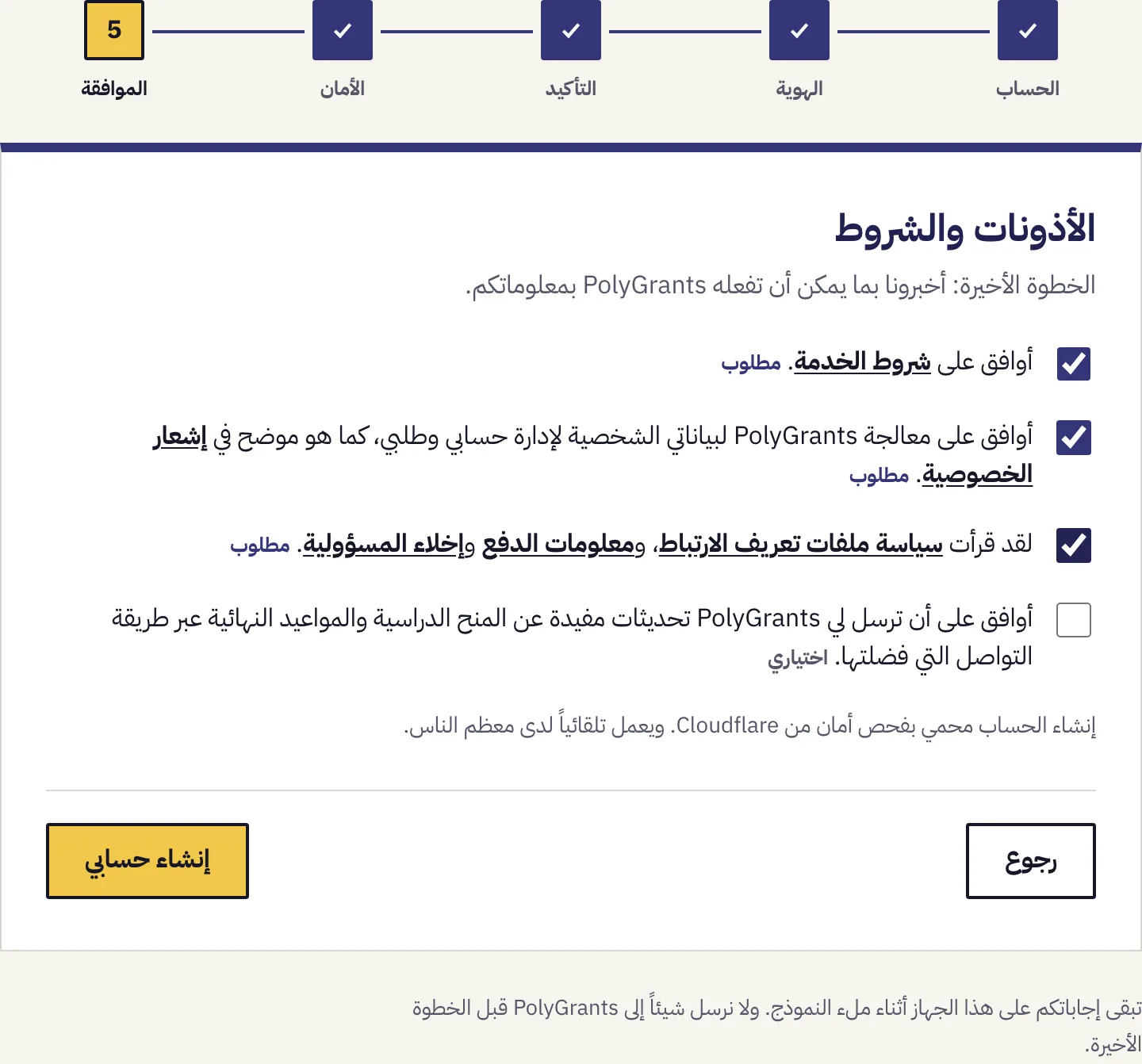
تغطي المربعات الإلزامية الثلاثة شروط الخدمة، وإذنكم لنا بمعالجة بياناتكم الشخصية، وصفحات ملفات الارتباط والمدفوعات وإخلاء المسؤولية. أما المربع الرابع، الخاص بالمستجدات المفيدة عن المنح والمواعيد، فاختياري ولا يغيّر شيئاً في طلبكم.
ثم اضغطوا إنشاء حسابي. وقد يجري قبل ذلك فحص أمني تلقائي قصير، وهو عند أغلب الناس يمر من تلقاء نفسه ولا تكادون تلاحظونه.
حسابكم صار موجوداً. بقي رمزان
تتغير الشاشة ويصبح حسابكم حقيقياً. ويبقى تحققان، وهما ليسا التحقق نفسه، وهنا يقع الالتباس عند الناس.
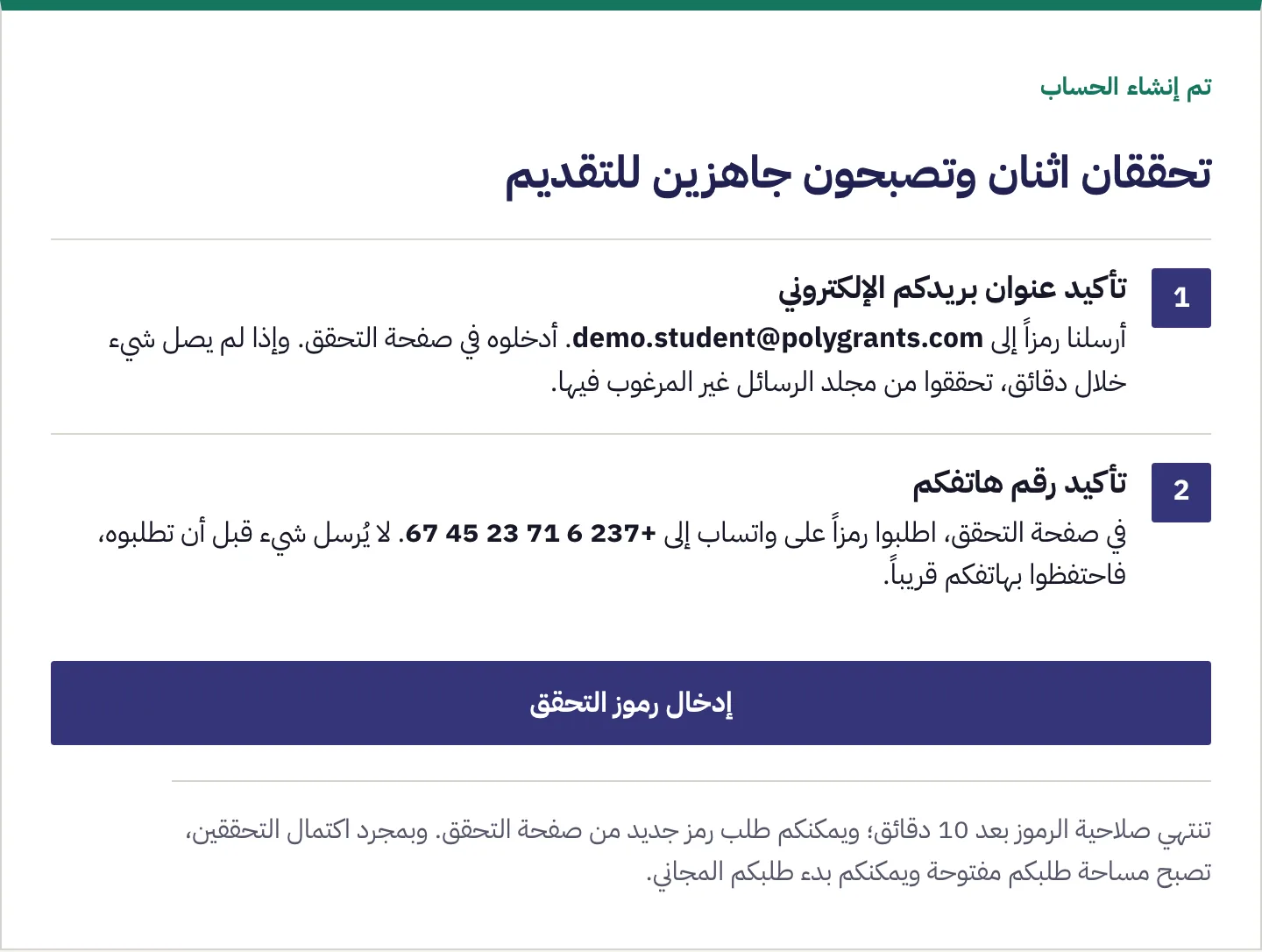
رمز من ثمانية أرقام في طريقه إلى بريدكم بالفعل. ولم يُرسل شيء إلى هاتفكم بعد، فذلك الرمز تطلبونه أنتم بأنفسكم في صفحة التحقق حين تكونون مستعدين.
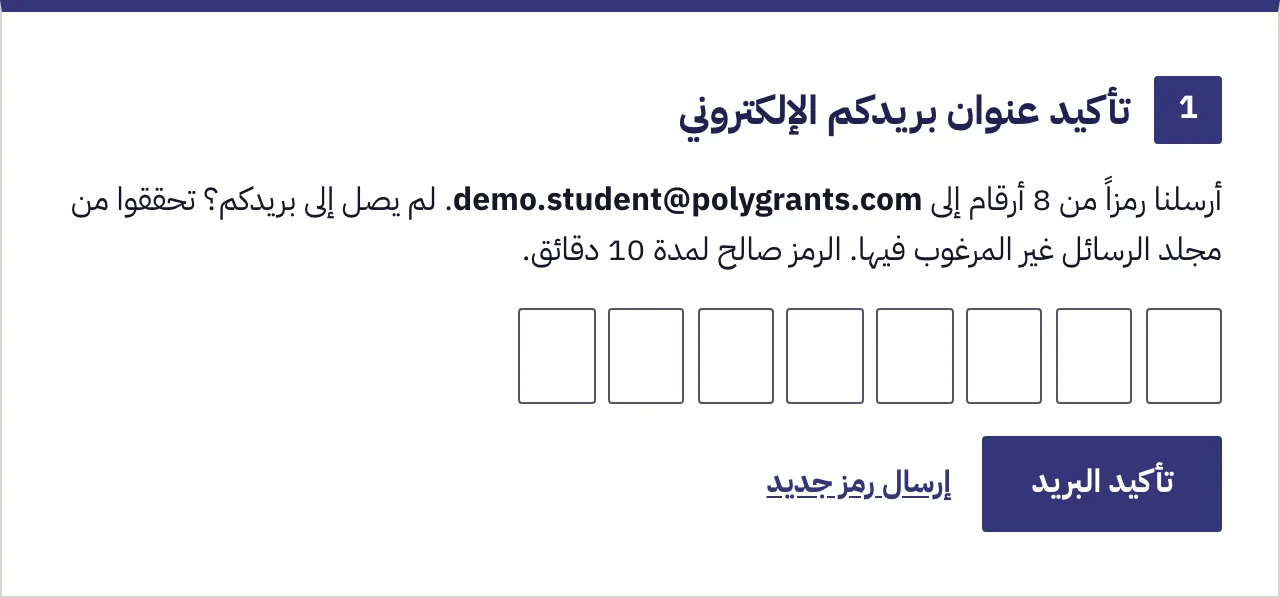
اكتبوا الأرقام الثمانية التي في البريد داخل المربعات الثمانية. ويعمل هذا الرمز عشر دقائق. وإن لم يصل شيء بعد دقائق فانظروا في مجلد الرسائل غير المرغوب فيها قبل أن تطلبوا غيره، وتذكروا أن طلب رمز جديد يُبطل الرمز القديم.
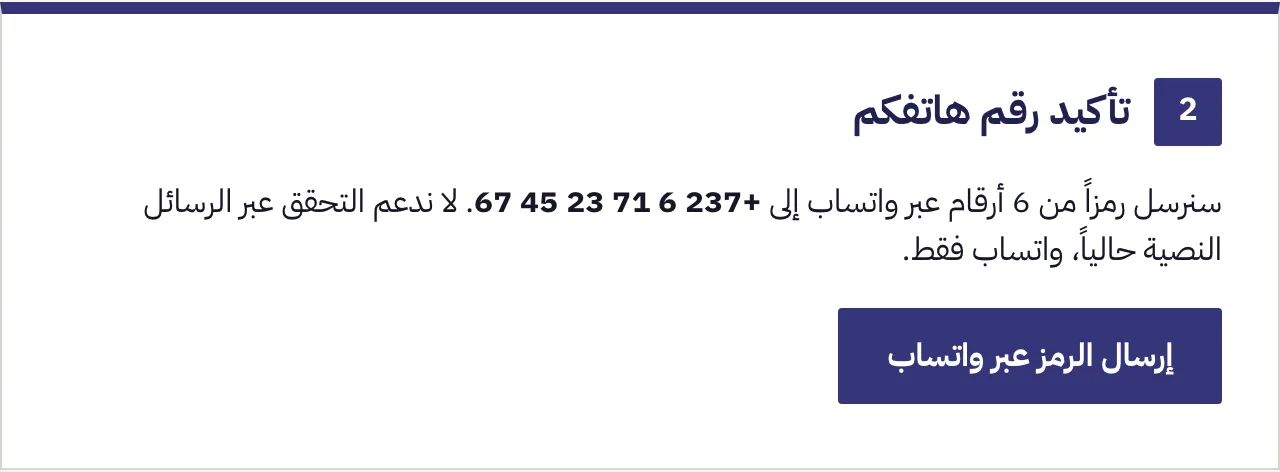
وفي أسفل الصفحة نفسها يوجد تحقق الهاتف. اضغطوا الزر فيصلكم رمز من ستة أرقام على واتساب. ستة أرقام هذه المرة لا ثمانية، وتنتهي صلاحيته بعد عشر دقائق أيضاً. وواتساب هو القناة الوحيدة له، فهذا الرمز لا يُرسل أبداً برسالة نصية.
ويجعلكم الزران تنتظرون ستين ثانية قبل أن تطلبوا مرة أخرى، وهذا الانتظار طبيعي وليس خطأ.
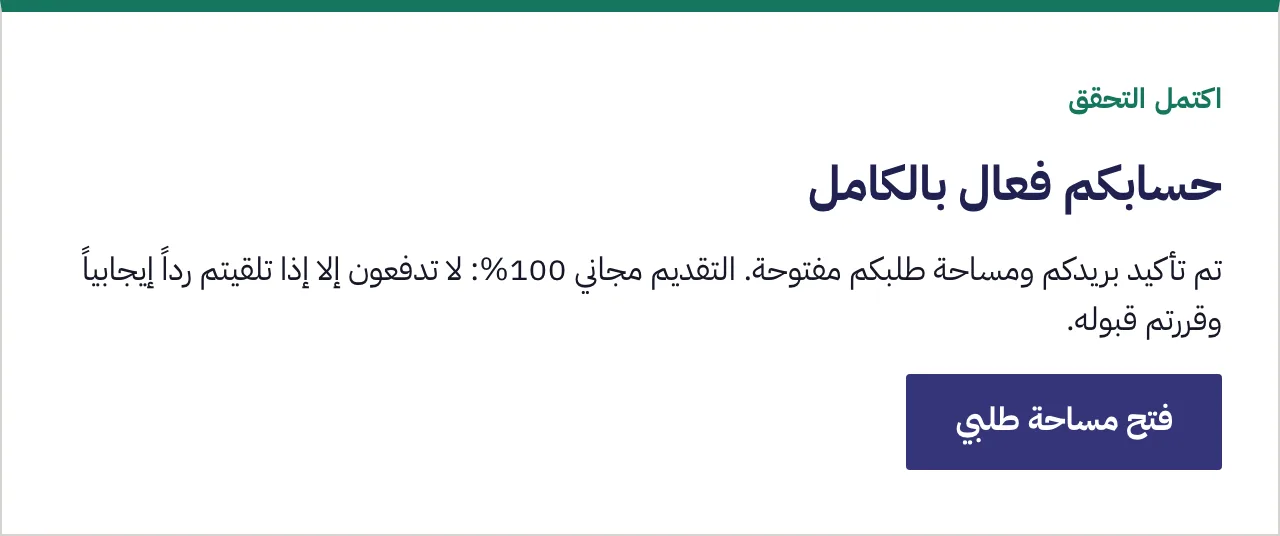
وحين ينجح التحققان تظهر هذه البطاقة، والزر الذي تحتها يفتح مساحة طلبكم.
الأسئلة الشائعة
كم يستغرق هذا فعلاً؟
نحو خمس دقائق للحساب نفسه، ودقيقة أو دقيقتان للرمزين. أما الطلب الذي يليه فأطول، ولستم مضطرين إلى إنهائه في جلسة واحدة.
هل إنشاء الحساب يكلف شيئاً؟
لا. إنشاء الحساب مجاني، وملء الطلب مجاني، وإرساله مجاني. ولا تدفعون إلا إذا وصلكم عرض وقررتم قبوله، ويُعرض عليكم المبلغ قبل أن تقرروا.
ليس عندي جواز سفر بعد. هل أستطيع البدء؟
نعم، يمكنكم إنشاء الحساب ببطاقة هوية وطنية. والمهم أن يطابق الاسم وتاريخ الميلاد والجنسية التي تكتبونها الوثيقة التي ستستعملونها فعلاً في طلباتكم.
لم يصل رمز البريد أبداً. ماذا أفعل؟
انظروا أولاً في مجلد الرسائل غير المرغوب فيها، ثم تأكدوا أنكم كتبتم عنوانكم صحيحاً في الخطوة 1. وإن ظل مفقوداً فاطلبوا رمزاً جديداً من صفحة التحقق، فالزر ينتظر ستين ثانية بين طلب وآخر.
كتبت اسمي خطأ وتجاوزت الخطوة 3 بالفعل. ماذا الآن؟
تواصلوا مع الدعم واطلبوا تصحيحاً، وتوقعوا أن تُطالبوا بنسخة من الوثيقة بالهجاء الصحيح. ولهذا بالضبط تطلب منكم الخطوة 3 قراءة الملخص قبل تحديد المربع.
هل أستطيع القيام بكل هذا على الهاتف؟
نعم. كل شاشة في هذا الدليل تعمل على الهاتف، وأغلب الطلاب يستعملون هواتفهم. وتبقى إجاباتكم على ذلك الهاتف حتى الخطوة الأخيرة، فيمكنكم التوقف في منتصف الطريق والعودة لاحقاً.
جاهزون لرؤية خياراتكم أنتم؟
إنشاء طلبكم في PolyGrants مجاني 100%. ولا تدفعون إلا إذا حصلنا لكم على رد إيجابي وقررتم قبوله.
بدء طلبي